
2026 年 10 月,Google 给 Google Tag Manager 推了一次结构性更新,官方叫 Optimized Tagging Experience。它不是加了一个新功能,而是把原本横在容器和数据分析工具之间的那一层拿掉了。
对独立站来说,这件事值得认真看一遍,因为它同时动了三样东西:页面加载的脚本数量、跟踪设置的存放位置、以及谁有权限看到你的容器。前两样影响日常运营,第三样在代运营场景里会变成边界问题。
这篇按「改了什么 → 为什么改 → 怎么迁 → 怎么验」的顺序说清楚,最后给两个我认为最容易出事的点。
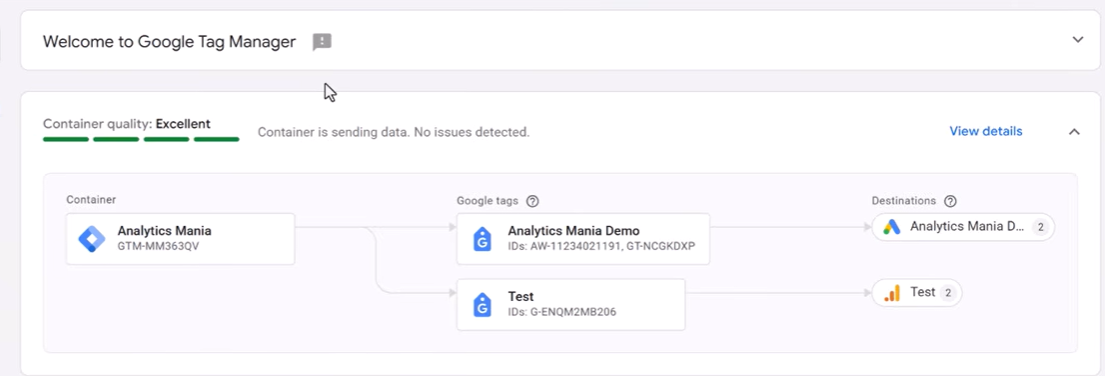
改了什么:Google Tag 不再是一个独立的层
过去的典型结构是:GTM 容器里先放一个 Google tag(GA4 用一个 G- 开头的 ID),如果要投 Google Ads,再放第二个 Google tag(AW- 开头的 ID),转化跟踪走各自的 tag 库。容器里挂几个 Google tag,取决于你接了几个 Google 产品。
更新之后,这一层被 destinations 取代:容器直接配置目的地,数据从容器发出,中间不再经过 Google tag。
| 维度 | 旧结构 | 新结构 |
|---|---|---|
| 数据流 | 容器 → Google tag ×N → 目的地 | 容器 → destinations → 目的地 |
| 设置位置 | 每个 Google tag 各一套 | 容器内的共享设置 |
| 页面负担 | 每个 tag 各占一份资源 | 少一层中间件 |
| 迁移方式 | — | 手动,Google 不自动执行 |
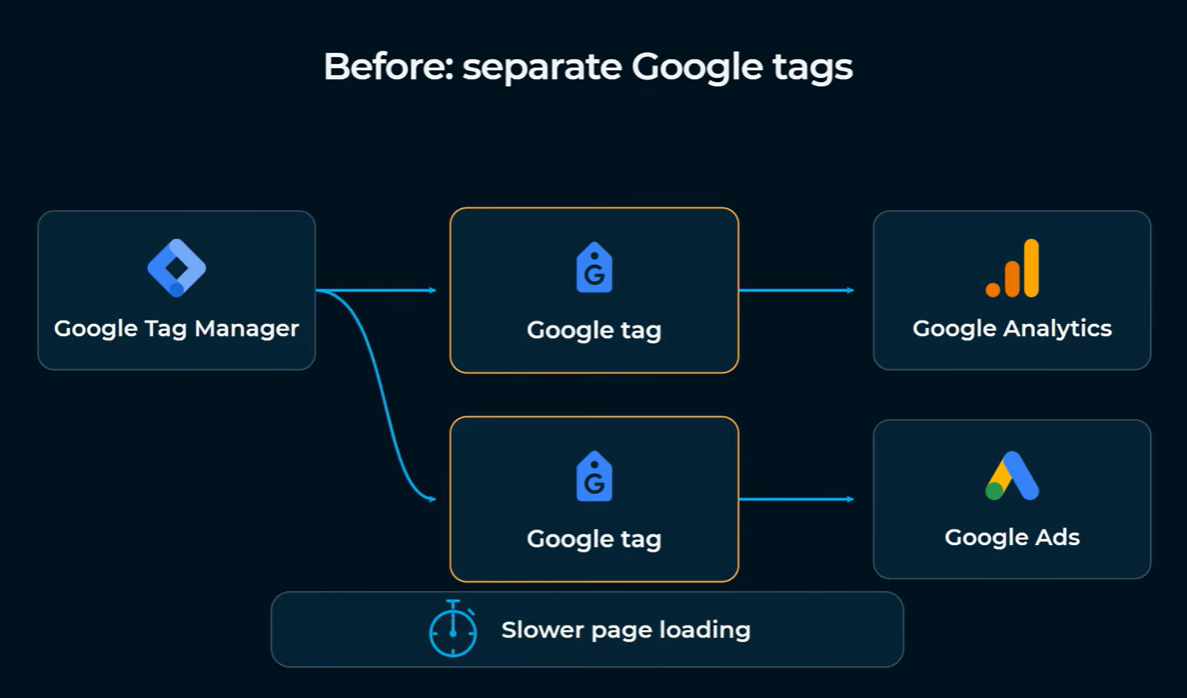
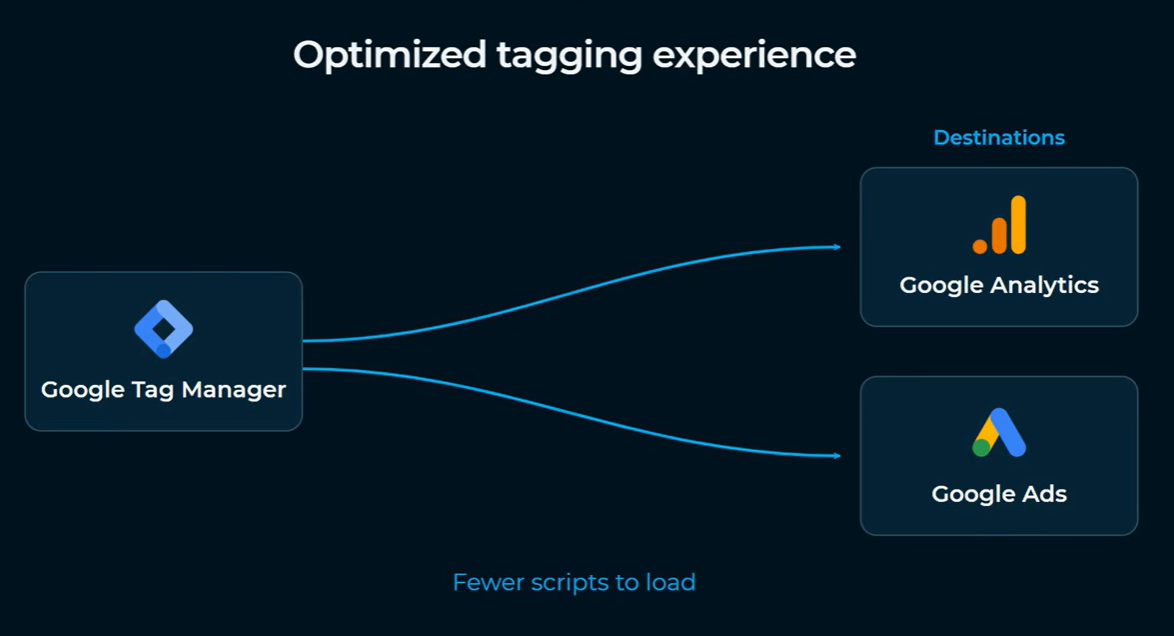
注意最后一行。界面已经变了,但 Google 不会替存量账户做迁移,这件事得自己安排时间做。
为什么改:多一个 tag 就多一份资源开销
官方演示里把原因写得很直白:每个 Google tag 都需要浏览器分配资源,容器里挂的 tag 越多,页面加载越慢。
这个逻辑在独立站上尤其明显。一个同时接 GA4、Google Ads、再叠加若干第三方像素的商品页,如果每个 Google 产品都单独挂一个 Google tag,首屏要等的脚本数量会明显增加。对移动端流量占比高的站点,脚本数量直接影响 LCP 这类指标,而速度又会反过来影响转化率。
所以这次更新本质是一次性能优化,不是功能升级。理解这一点很重要:迁移完之后你不会多出新的报表或新的归因能力,你只是少了一层不必要的中间环节。
设置从「每个 tag 一套」变成「容器统一继承」
我认为这次更新里,比性能更值得关注的是设置结构的变化。
以前跨域跟踪、内部流量过滤、用户数据收集这些选项,是在每个 Google tag 内部各自配置的。容器里有两个 tag,就要配两遍,而且很容易配成两套不一样的规则——这是数据不一致的常见来源之一。
迁移之后,这些设置变成容器级的共享设置(shared settings),容器里所有 Google 目的地继承同一套。
| 共享设置项 | 影响什么 | 迁移后怎么管 |
|---|---|---|
| 跨域跟踪 | 两个域名之间的用户旅程是否能连成一条 | 在容器里加一次域名,所有目的地同时生效 |
| 内部流量 | 自己和团队的访问是否被排除 | 容器统一维护,不再逐个 tag 改 |
| 用户数据收集 | 是否允许收集用户提供的数据 | 一处开关,全目的地一致 |
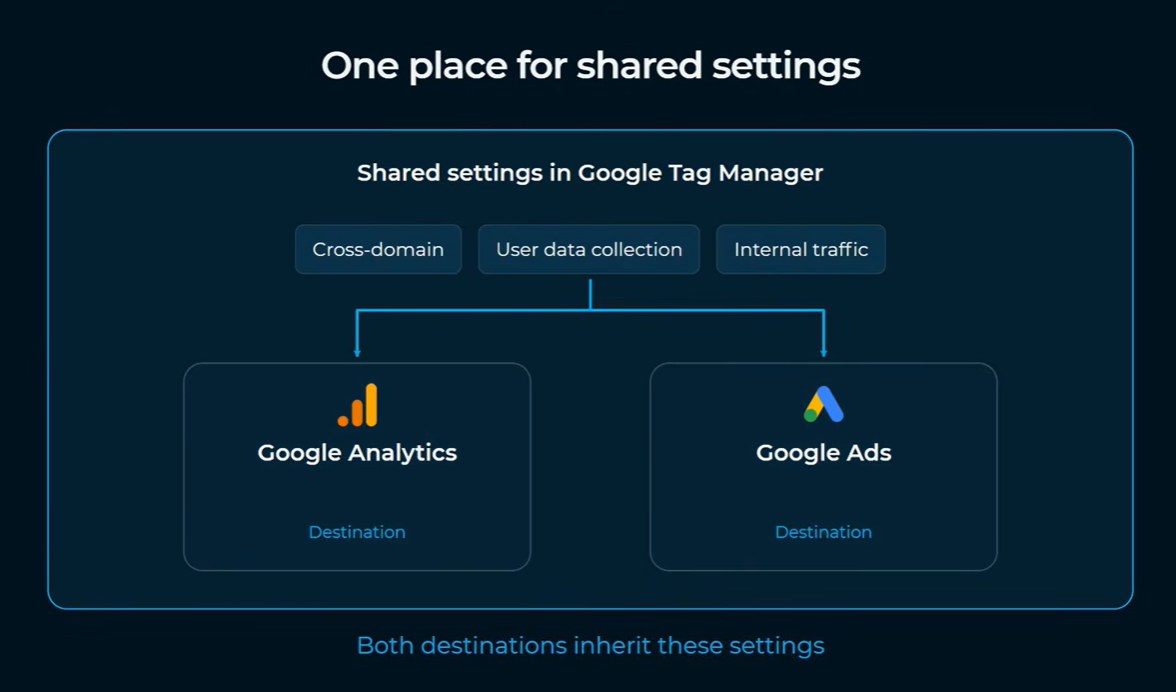
拿跨境独立站常见的场景举例:品牌主站和结算子域在同一条用户旅程上,以前要在每个 Google tag 里各加一次域名,漏掉一个就会出现流量断层。迁移后只需要在容器里配一次。
这里有一个边界必须说清楚:共享设置只作用于 Google 自家的产品,也就是 GA4、Google Ads、Floodlight。Meta、TikTok、Snapchat 这些第三方像素不在这次范围内,迁移时不要顺手一起改。
迁移三步,第二步最容易出事
迁移入口不深,但路径要记准。
第一步,进入容器的 Overview(总览),把鼠标移到 Google tag 卡片上,会弹出优化提示,点 Get started 进入迁移向导。向导默认会勾选容器里所有 Google tag,大多数情况下不需要改动。
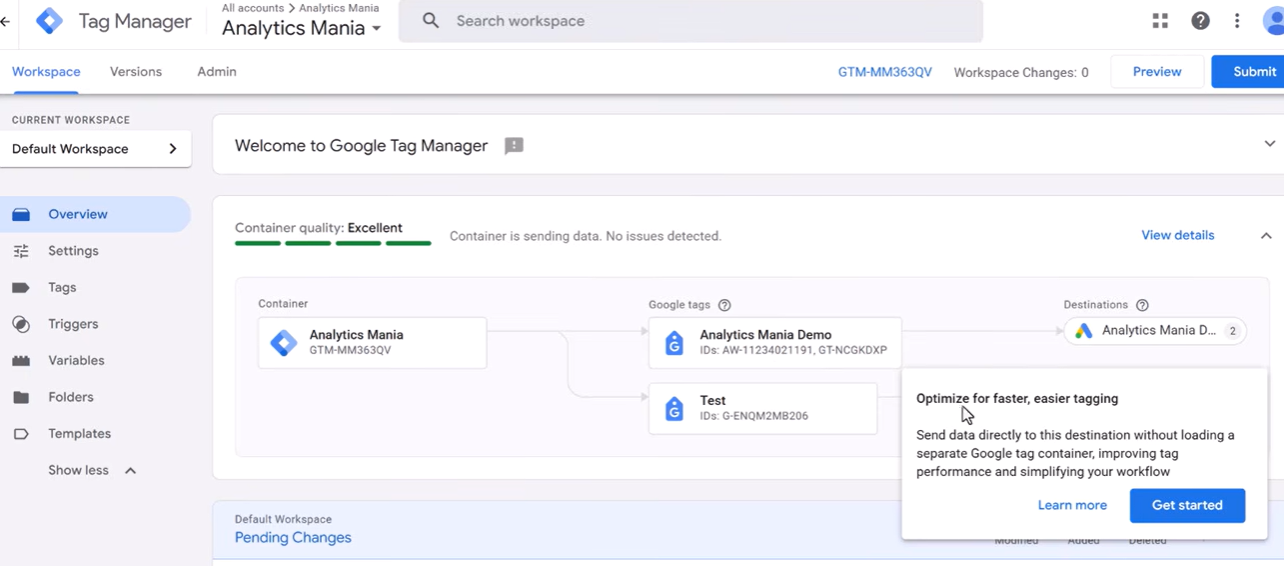
第二步,选择这个容器从哪个 Google tag 继承设置。这是整个流程里唯一一个「选错不会报错」的环节:界面一切正常,迁移也能跑完,但跨域、内部流量这些配置会以你选的那个 tag 为准。如果选中的是一个从来没配过跨域跟踪的 tag,等于这些规则被清空了。
判断方法很简单:选你配置最完整的那一个,通常就是 GA4 的 Google tag。不确定的话,先去 GA4 后台的数据流设置里看一眼现有配置,再回来选。
第三步,Add to workspace。到这一步改动只进入工作区,还没有发布,所以仍然有退路。这也是为什么我建议先在生产容器上完整走一遍预览,而不是直接提交。
顺带一提,容器里如果有 Conversion Linker,它现在已经被标记为 legacy。新流程不再需要它,可以清掉,避免容器越堆越乱。
权限这一格别默认跳过
迁移向导里有一个容易被快速略过的设置:access management。
如果你保留 read access,那么任何拥有对应 GA4 媒体资源权限的人,都能从 GA4 后台以只读方式看到你的整个 GTM 容器——包括里面所有的 tag 和触发器。看不到不能改,但结构是全开放的。
在代运营场景里,这一点要想清楚:容器里如果同时装着不同客户的配置,或者你不想让客户看到内部实现细节,这里应该改成 no access。反过来,如果你希望客户能自己核对配置,保留只读反而是一个透明的做法。
这个选择不影响数据准确性,但影响服务边界,值得在迁移时明确一次。
迁完先别发布:用 Hits sent 核对
迁移完成后不要直接提交,先走一遍 Preview。
点 Preview、输入要测试的站点地址、连接成功之后,进入 Tag Assistant。这次界面也有变化:Hits sent 这个标签页现在挂在 GTM 容器 ID 下面,而在以前,你需要切换到 GA4 或 Ads 对应的 ID 才能看到发送记录。
需要核对的是「发到哪」,不是「发了没」。正常状态下,一次页面浏览应该产生两条记录:一条到 GA4,一条到 Ads。两条都在,说明两个目的地都正常工作;只到了一条,说明另一个目的地没有正确挂上。
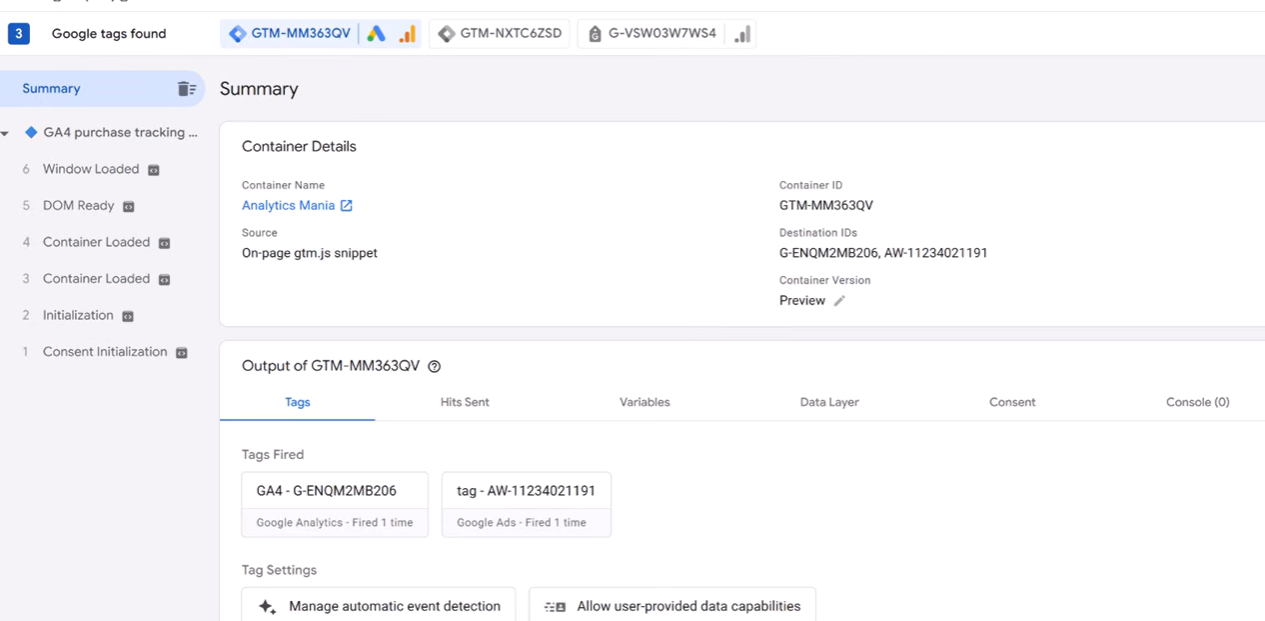
这一步值得养成习惯,因为跟踪配置出错通常是静默的。数据断了不会弹提示,等你在报表里发现转化数量归零,可能已经过去一周,期间的投放决策都建立在缺失的数据上。
什么情况下可以缓一缓
官方没有给出强制迁移的时间表,旧结构在可预见的短期内仍然可用。所以迁移优先级取决于你的实际情况:
- 容器里只有一个 Google tag、也没有跨域需求:影响很小,可以按常规迭代节奏处理。
- 容器里挂着多个 Google tag,或者站点有明显的移动端速度压力:优先做,收益最直接。
- 代运营、一个账号下管理多个客户容器:建议先拿一个测试容器完整跑通,再把流程复制到其他账户。
无论哪种情况,迁移前的动作是一样的:把现有 GA4 里的跨域配置、内部流量规则截图存档,迁移完成后逐项比对。这一步花不了几分钟,但能省掉后面排查数据异常的时间。
可可以以出海营销(KK11 Marketing)在独立站建站与海外投放项目中会一并处理 GTM、GA4 与广告平台的跟踪结构,包括这类平台级更新后的迁移与验收。
如果对数据口径本身还有疑问,比如 GA4、广告平台与 Shopify 后台数字对不上,可以接着看三个平台的数据为什么对不上;迁移完成后想确认转化链路是否完整,可以参考转化漏斗自查。